Windows에서 마우스로
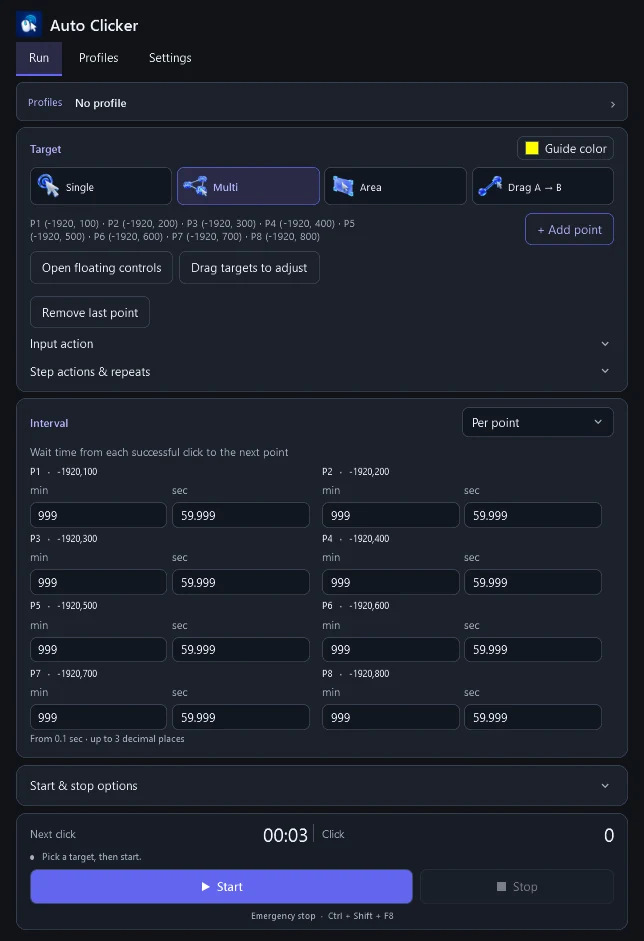
위치, 간격과 반복 조건을 설정하고 단축키로 실행을 제어하세요. 반복 설정은 프로파일로 관리할 수 있습니다.
Windows 앱 보기 ↗ Auto ClickerWindows · Android
한 지점부터 여러 지점의 순서까지 설정해 반복 작업을 줄이세요. 실행 중에는 일시정지하고, 작업을 마치면 직접 정지할 수 있습니다.
이 예시는 다른 앱에 입력을 보내지 않습니다.
위치, 간격과 반복 조건을 설정하고 단축키로 실행을 제어하세요. 반복 설정은 프로파일로 관리할 수 있습니다.
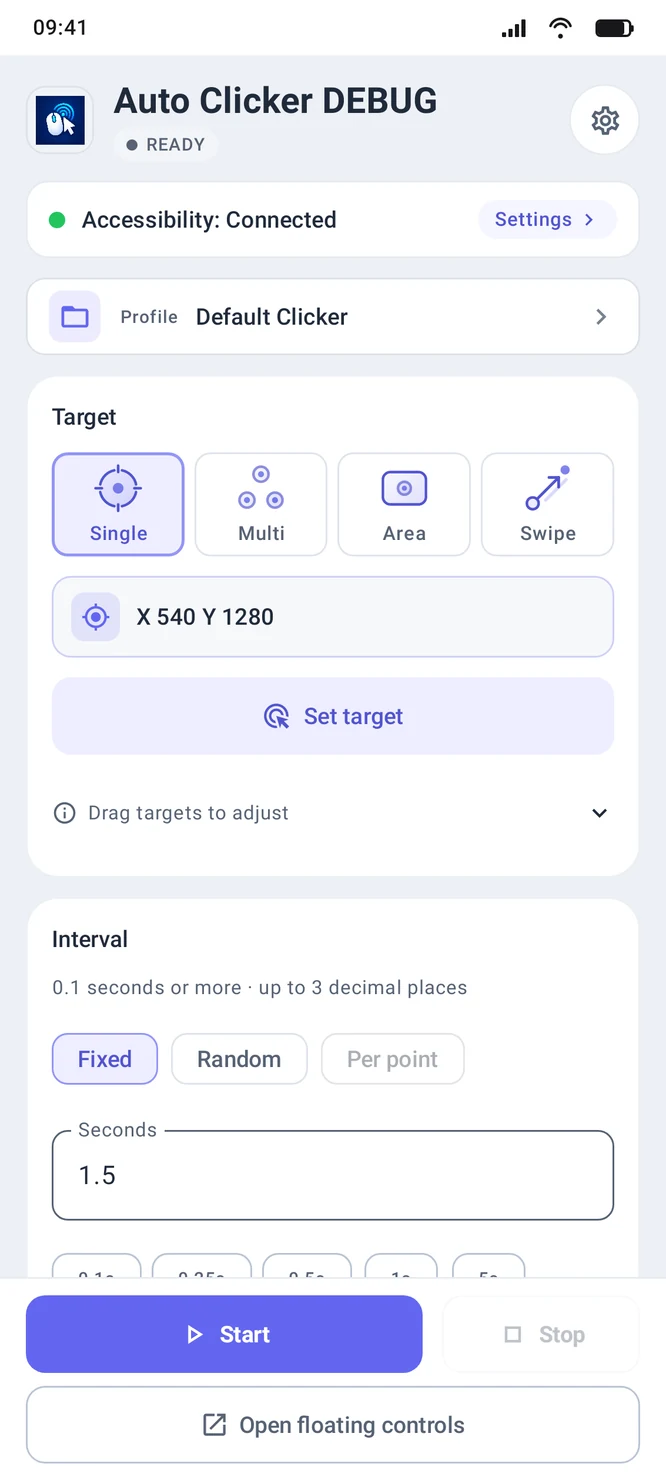
Windows 앱 보기 ↗탭·길게 누르기·스와이프를 화면의 조작 패널에서 실행하세요. 일시정지하면 마커와 조작 패널의 위치를 옮길 수 있습니다.
Android 앱 보기 ↗접근성 서비스는 지정한 제스처와 조작 패널에 사용합니다. 화면 내용은 읽지 않습니다. 두 플랫폼의 설정은 각 기기에 따로 보관합니다.
한 지점, 여러 지점, 영역 안, A→B 이동 중 필요한 형태를 선택합니다.
일정 간격, 랜덤 범위 또는 지점별 간격으로 맞춥니다. 끝이 있는 작업은 횟수나 시간 조건을 정할 수 있습니다.
JSON으로 호환 설정을 옮길 때 화면 크기와 배치에 맞춰 대상 좌표를 다시 정합니다.
각 기기에서 설정을 관리합니다. 지원되는 프로필은 파일로 내보내고 가져올 수 있습니다.
Windows에서는 비상 중지 단축키를 먼저 설정하세요. Android에서는 플로팅 패널의 STOP을 누르세요. 이미 시스템에 전달된 제스처는 마저 진행될 수 있습니다.
포인트별 입력과 반복, 곡선, 두 손가락 핀치 등 Android 프로필의 입력 옵션을 편집하는 기능이 들어 있습니다. 스토어 설치본은 버전에 따라 제공 옵션이 달라집니다.