스프레드시트에서 JSON으로
CSV·TSV·구분자 TXT를 JSON, JSONL 또는 XLSX로 변환합니다. 여러 시트가 있는 XLSX에서는 원하는 시트를 선택해 탐색하고 내보낼 수 있습니다.
 Data Convert StudioWindows 10/11 x64
CSV·TSV·JSON·JSONL·XLSX를 표로 열고, 필요한 데이터만 골라 내보내세요. 탐색과 변환은 내 Windows PC에서 처리합니다.
1.0.2 업데이트 심사 중 · JSONL 가져오기, XLSX 내보내기와 시트 선택은 업데이트가 공개되면 이용할 수 있습니다.
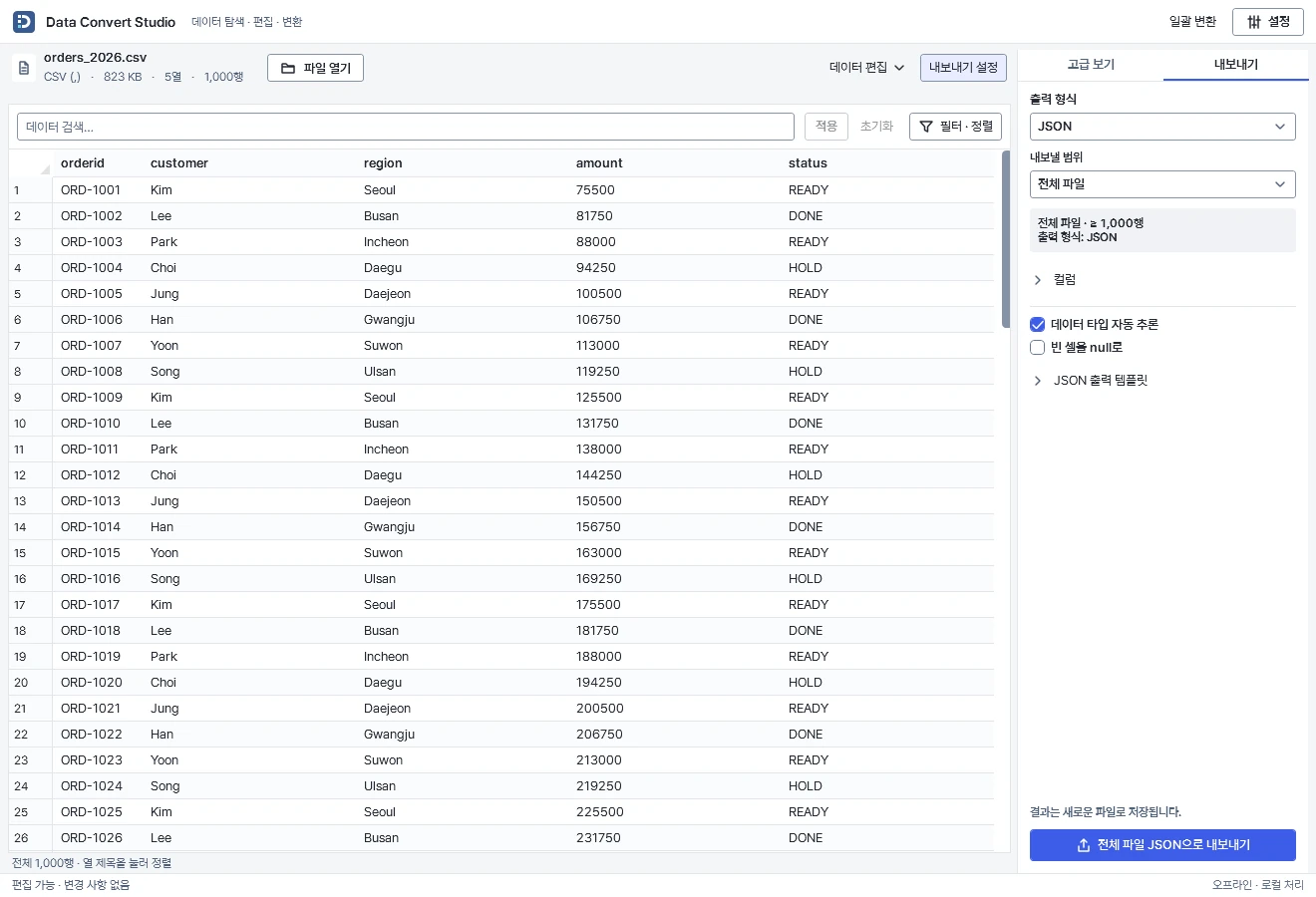
같은 두 행을 JSON 배열로 저장하거나, 한 줄에 객체 하나씩 JSONL로 저장할 수 있습니다. 아래는 앞자리 0을 유지한 예시입니다.
[
  {"order_id":"0012","status":"READY"},
  {"order_id":"0013","status":"DONE"}
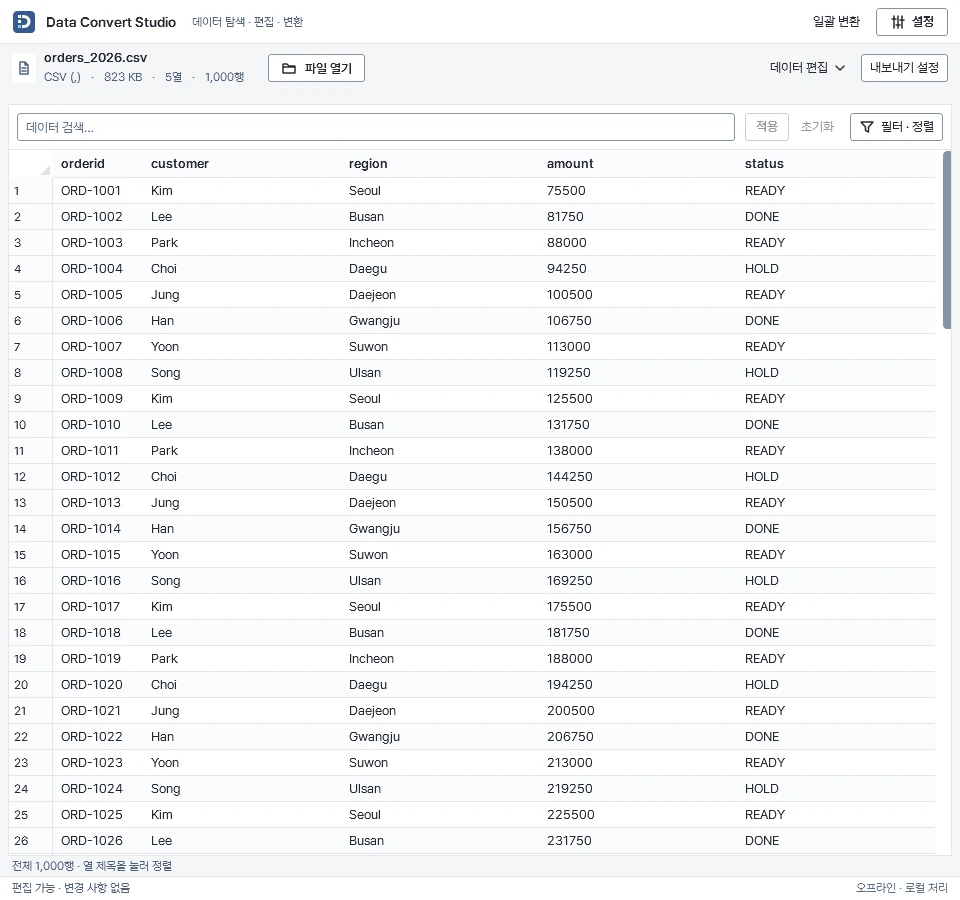
]전체 데이터에서 검색하거나 정규식으로 찾습니다. 두 가지 필터를 함께 적용하고, 두 단계로 정렬하거나, 중복·고유 행을 확인할 수 있습니다.
CSV·TSV·구분자 TXT는 전체 행 보기에서 셀을 수정하고, 행·열을 추가하거나 여러 셀을 붙여넣을 수 있습니다. 실행 취소와 다시 실행을 지원합니다.
전체 파일이나 적용한 필터·정렬 결과를 선택하세요. 현재 보기에는 화면 밖에서 아직 펼쳐 보지 않은 일치 행도 포함됩니다. 출력 열을 골라 이름과 순서를 바꿀 수 있습니다.
CSV·TSV·구분자 TXT를 JSON, JSONL 또는 XLSX로 변환합니다. 여러 시트가 있는 XLSX에서는 원하는 시트를 선택해 탐색하고 내보낼 수 있습니다.
JSON 객체와 객체 배열, JSONL·NDJSON 파일을 표로 살펴보고 CSV, TSV, 구분 텍스트 또는 XLSX로 내보낼 수 있습니다.
출력 열의 이름과 순서를 바꾸고 JSON 템플릿을 지정할 수 있습니다. 지원되는 형식은 여러 파일을 일괄 변환하고 실패 항목만 다시 시도할 수 있습니다.
변환 작업에는 계정이나 인터넷 연결이 필요하지 않습니다. 선택한 파일 내용과 경로는 앱 서버로 전송하지 않습니다.
XLSX는 선택한 시트에 저장된 셀 값을 읽습니다. JSON과 XLSX의 표 보기는 읽기 전용이며, 엑셀 수식을 계산하거나 서식을 재현하지 않습니다.
JSONL과 NDJSON 파일을 열어 검색·필터링할 수 있습니다. 여러 파일을 JSONL로 일괄 변환하고 실패한 항목만 다시 시도할 수도 있습니다.
결과를 임시 파일에 쓰고 검증한 뒤 저장합니다. 변환이 실패하면 기존 출력 파일을 보존합니다.
Windows 10(버전 2004 이상)과 Windows 11의 x64 PC를 지원합니다. 앱에서 한국어·영어·일본어·중국어 간체/번체·스페인어·브라질 포르투갈어·독일어·프랑스어·이탈리아어를 선택할 수 있습니다.