트레이에서 빠르게
아이콘에 마우스를 올려 현재 센서가 제공하는 CPU·GPU 온도를 확인하세요.
 PC HzWindows 10/11 x64
지금의 CPU·GPU 온도를 내 PC가 비슷한 부하에서 학습한 범위와 비교합니다. 온도가 달라진 시점에 어떤 앱이 CPU를 많이 사용했는지도 함께 살펴보세요.
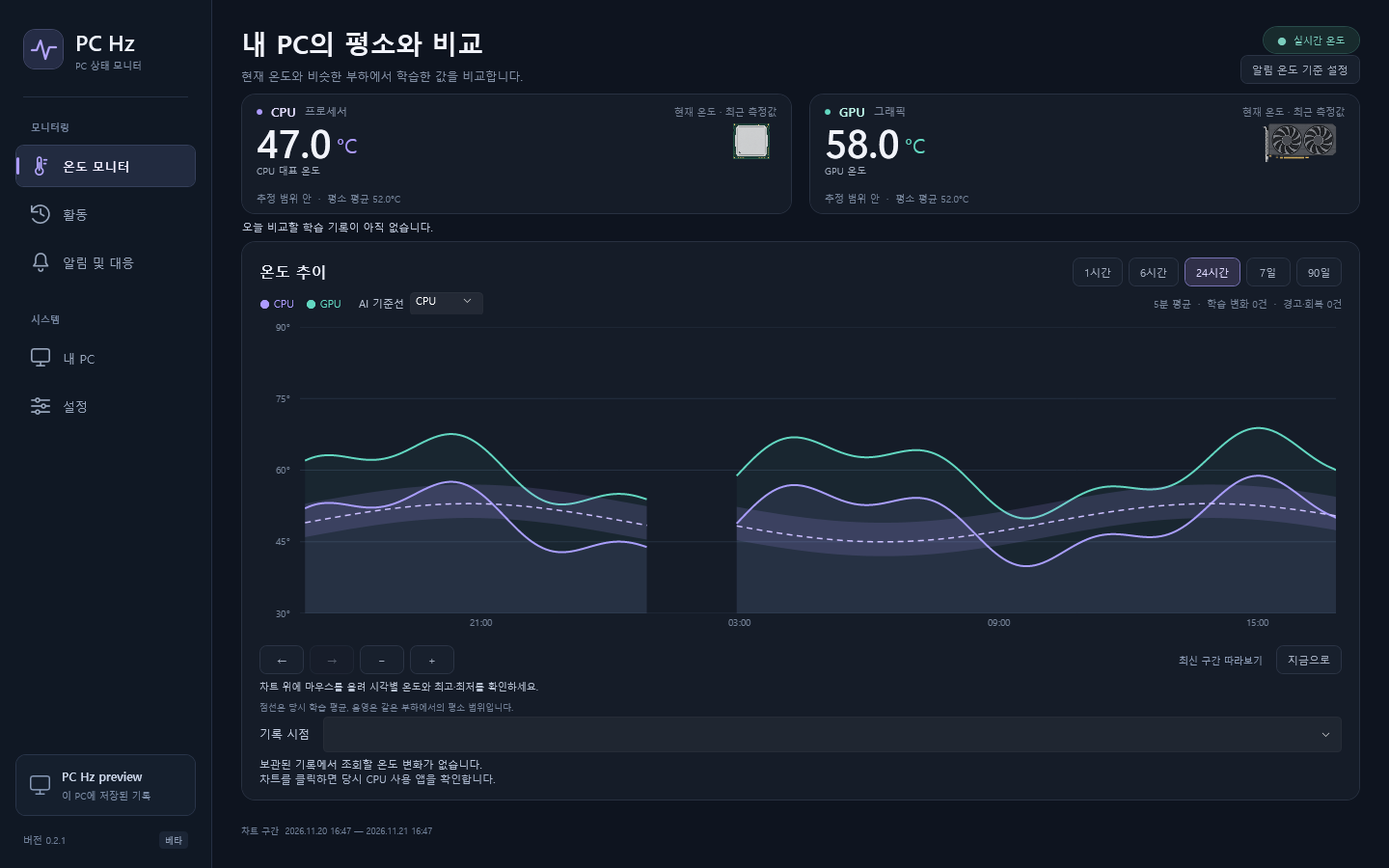
작업 부하가 다르면 같은 온도도 다르게 해석해야 합니다. 실선, 점선, 음영을 함께 읽어 보세요.
아이콘에 마우스를 올려 현재 센서가 제공하는 CPU·GPU 온도를 확인하세요.
창을 닫아도 수집과 로컬 알림을 계속합니다. 차트는 조회할 때 필요한 기간의 기록을 읽습니다.
온도와 지속 시간을 지정할 수 있습니다. Windows 종료는 사전 동의와 경고 창에서의 확인이 필요합니다.
Windows 10 버전 2004 이상 또는 Windows 11 x64에서 사용합니다. 스토어의 공개 일정과 판매 지역에 따라 상품 페이지 접근이 달라질 수 있습니다.
읽을 수 있는 온도는 하드웨어에 따라 달라집니다. CPU 패키지 온도에는 별도의 PC Hz 센서 서비스와 PawnIO 드라이버가 필요할 수 있습니다. Store 앱에는 드라이버를 포함하지 않습니다.
온도·활동 기록과 학습 데이터는 이 PC에 보관됩니다. 학습 범위는 내 PC의 평소 상태를 관찰하는 참고 자료입니다.
오늘의 최대 편차를 보고, 비슷한 부하에서 학습된 평소 범위를 넘어선 구간을 확인합니다.
같은 시간대의 CPU 활동을 펼쳐 온도 변화와 부하가 같이 나타났는지 살펴봅니다.
이전 게임이나 렌더링 기록을 날짜별로 불러와 비슷한 부하에서도 온도 변화가 반복되는지 봅니다.
로컬 경고는 사용자가 정한 온도와 지속 시간에 따릅니다. 학습 범위는 실제 온도가 내 PC의 평소 상태와 얼마나 다른지 비교하는 데 씁니다.
비슷한 부하 구간의 관측이 충분히 쌓였을 때 학습 평균과 범위를 표시합니다. 수집 중에도 현재 센서값과 설정한 온도 경고는 확인할 수 있습니다.
트레이에서 구동하는 동안 관측을 계속합니다. 최대 90일의 로컬 기록 중 차트나 보고서에서 선택한 기간을 불러옵니다.